


Formation au logiciel événementiel
Comment utiliser les Briefings ?
Chaque personne qui travaille sur ton événement a besoin d'une information différente. Le traiteur veut savoir quand la cuisine ouvre, le lieu a besoin de tes exigences de montage, ta propre équipe a besoin de la liste des invités. Briefings te permet d'écrire tout cela une seule fois, dans un briefing par événement, et montre à chaque personne uniquement la partie qui lui est destinée. Il fait partie du logiciel événementiel d'eventplanner.net.
Un briefing se compose de blocs. Un bloc est une information avec un titre et un texte, adressée à un public cible : tout le monde, une catégorie de fournisseurs, un fournisseur précis ou un utilisateur précis. Sous les blocs, chaque destinataire voit aussi les lignes de ta feuille de service qui lui sont attribuées, pour savoir quand et où on l'attend.
Tu veux voir ce que Briefings peut faire pour toi avant de commencer ? Jette d'abord un œil à la page de présentation.
Où le trouver : connecte-toi, choisis logiciel événementiel dans le menu principal et ouvre Briefings dans le menu de ton événement.
Bon à savoir : Briefings est en bêta. L'outil fonctionne, mais il est encore en développement et toutes les fonctionnalités ne sont pas définitives. Il est gratuit pendant la période de bêta. Il n'a pas encore été décidé s'il restera gratuit pour tout le monde par la suite ou s'il fera partie de .PRO.
1. Commence par un événement
Un briefing appartient toujours à un événement. Si tu n'en as pas encore, on te demande donc d'en créer un. Clique sur Ajoute ton premier événement, indique un nom, une date et le type d'événement, puis enregistre.
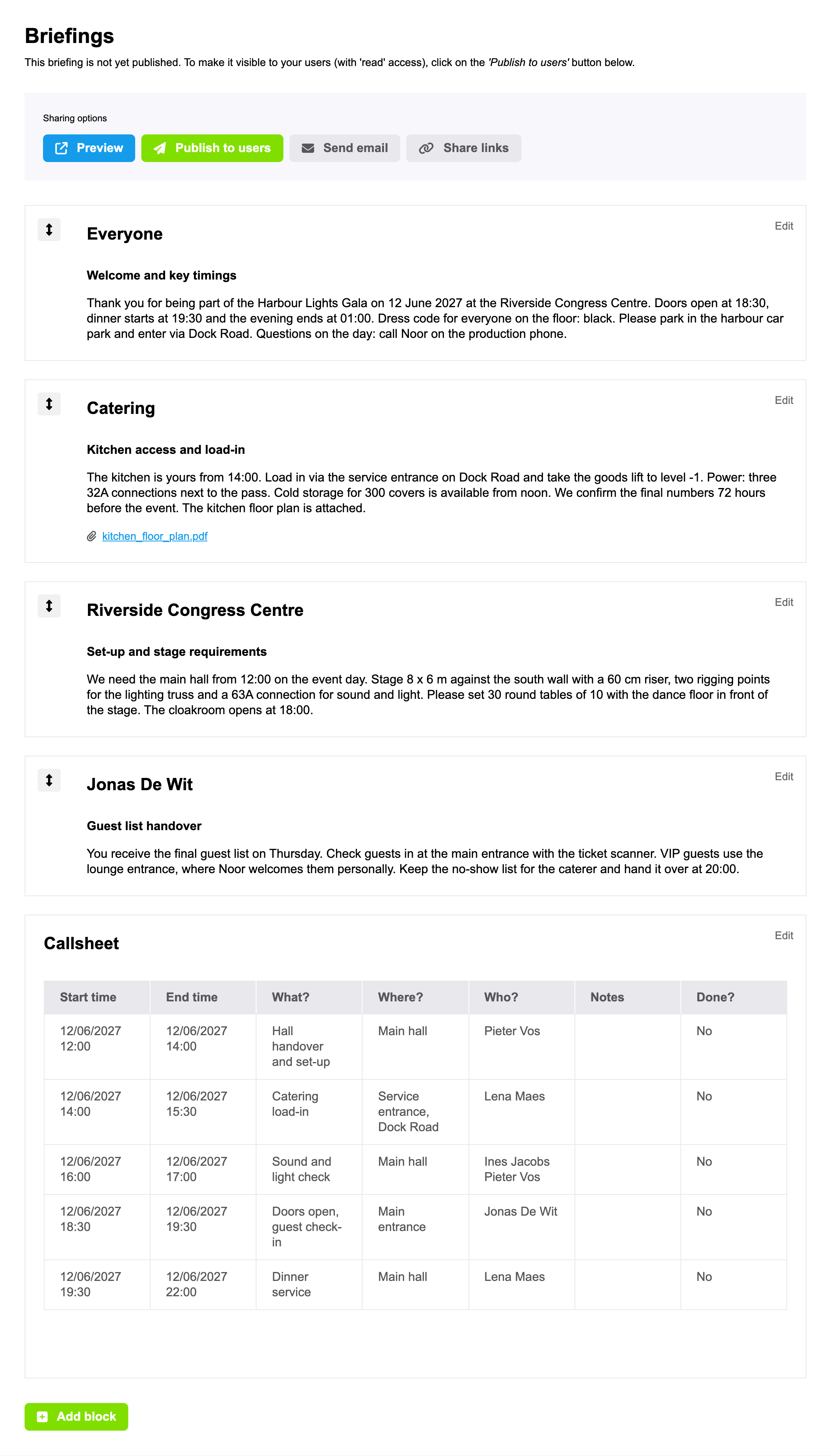
Ton briefing est créé tout de suite, avec un bloc appelé Exemple d'élément de briefing qui est adressé à tout le monde. Modifie-le ou supprime-le, et ajoute autant de blocs que tu veux. Sous les blocs, tu vois la feuille de service de ton événement.
2. Qui peut recevoir un briefing ?
Un bloc est adressé à des personnes issues de deux autres outils de ton événement. Configure-les d'abord, pour que ton briefing ait quelqu'un à qui parler.
- Les Utilisateurs sont les contacts de ton événement dans l'outil Contacts : ton équipe, ton client, un freelance ou la personne de contact d'un fournisseur.
- Les Fournisseurs sont les entreprises de ton événement dans l'outil Fournisseurs, chacune avec un Type de fournisseur comme traiteur ou lieu. Un fournisseur reçoit un briefing par l'intermédiaire de ses personnes de contact : ouvre le fournisseur et, sous Contacts, clique sur Ajouter un contact. Un contact que tu ajoutes dans Contacts avec le nom d'entreprise d'un fournisseur est automatiquement lié à ce fournisseur.
- Les Catégories sont les types de fournisseurs. Un bloc pour la catégorie traiteur atteint les personnes de contact de chaque traiteur de ton événement. Les catégories sont donc pratiques quand tu ne sais pas encore avec quelle entreprise tu vas travailler.
Bon à savoir : l'outil Fournisseurs fait partie de .PRO. Sans lui, adresse tes blocs à toutes les parties prenantes ou à des utilisateurs précis.
3. Ajoute un bloc
Clique sur Ajouter un bloc. La fenêtre te demande d'abord le public cible : Sélectionne les parties prenantes auxquelles ce bloc s'applique, puis ajoute les détails.
| Public cible | Qui voit le bloc |
|---|---|
| Toutes les parties prenantes | Chaque contact de ton événement. |
| Catégories | Les personnes de contact de chaque fournisseur des types que tu coches. Sous Catégories actives, tu trouves les types pour lesquels ton événement a déjà un fournisseur. Les types sous Pas encore de fournisseur n'ont pas de fournisseur, donc un bloc qui leur est destiné n'atteint personne : clique sur Ajouter à côté d'un type pour d'abord ajouter un fournisseur. |
| Fournisseurs | Les personnes de contact des fournisseurs que tu coches. |
| Utilisateurs | Les contacts que tu coches. |
Coche autant de cases que tu veux, aussi dans plusieurs listes à la fois. Toutes les catégories, Tous les fournisseurs et Tous les utilisateurs cochent toutes les cases d'une liste en une seule fois. Clique ensuite sur Ajouter un bloc en bas de la fenêtre.
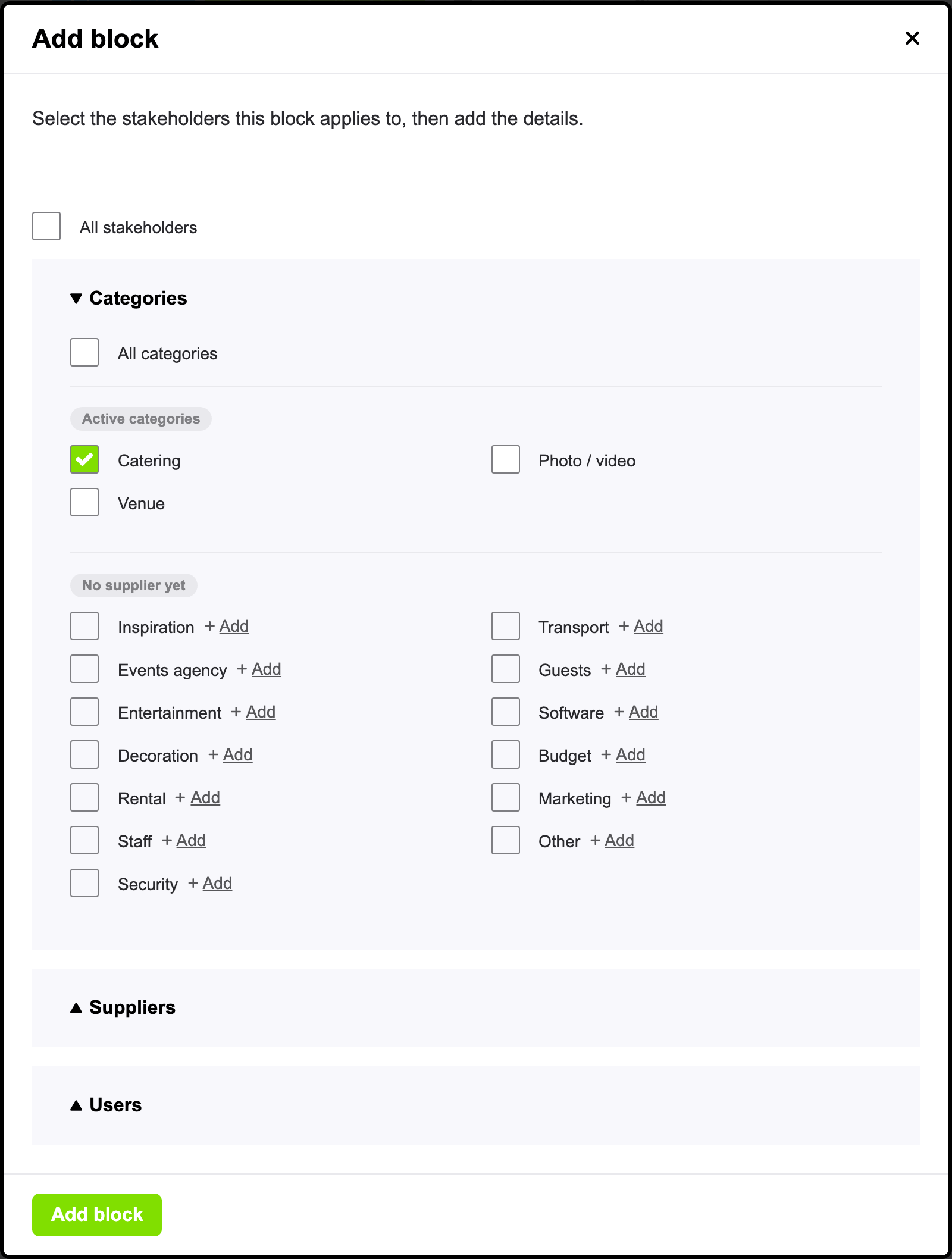
Le bloc apparaît en bas de la page avec son public cible comme en-tête, encore sans titre ni texte. Clique sur Éditer sur le bloc pour l'écrire (section 4).
Attention : un bloc a besoin d'au moins un public cible qui atteint quelqu'un. Une catégorie sous Pas encore de fournisseur ne compte pas : coche-la avec un autre public cible, ou ajoute d'abord un fournisseur pour elle.
4. Écris un bloc
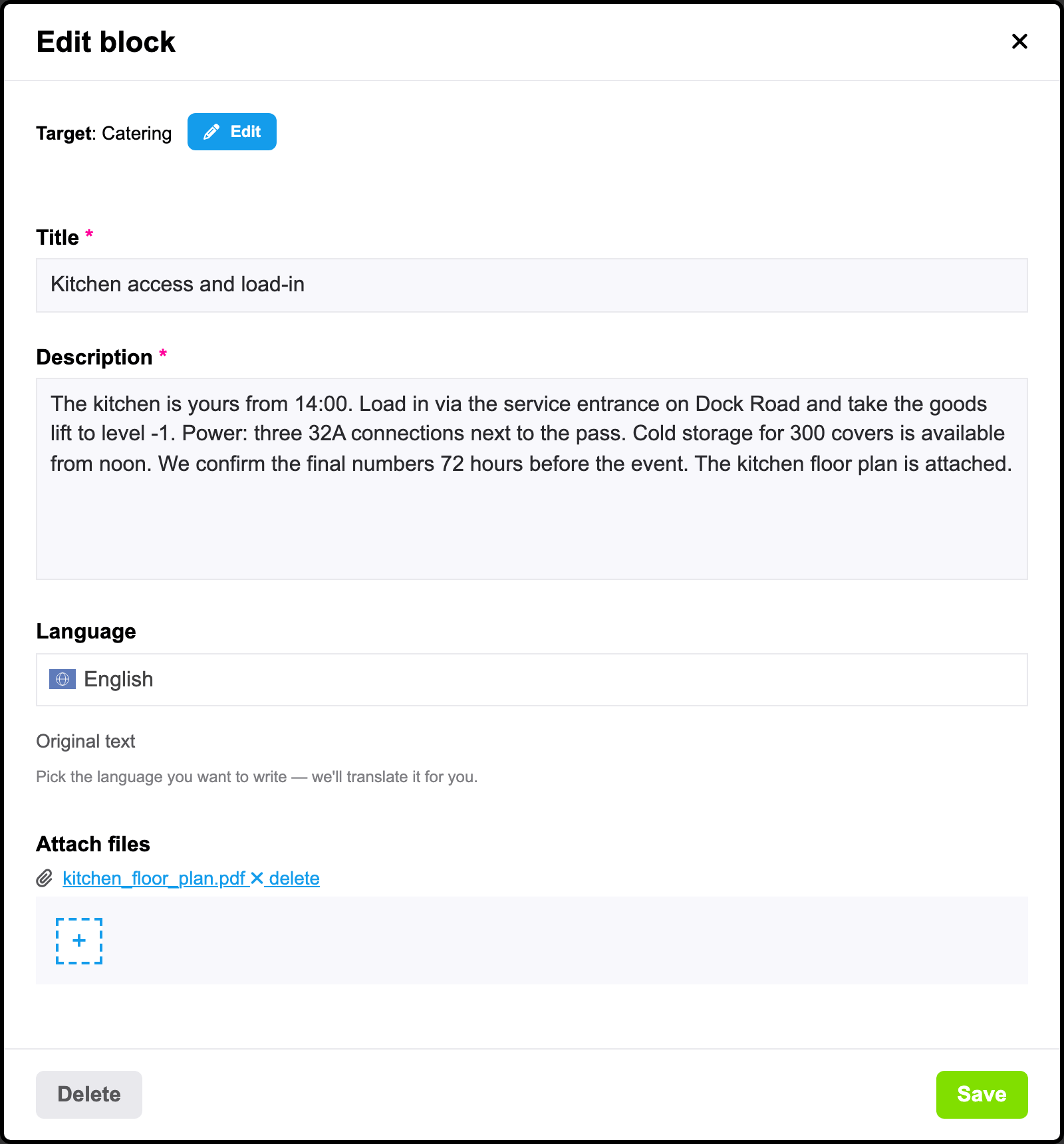
Clique sur Éditer en haut à droite d'un bloc. La fenêtre Modifier le bloc contient ces champs :
| Champ | Ce que tu indiques |
|---|---|
| Public cible | Les personnes à qui le bloc est destiné. Clique sur Éditer à côté pour les modifier, avec les mêmes options que lorsque tu ajoutes un bloc. |
| Titre | Un sujet court, comme « Accès à la cuisine et déchargement ». Obligatoire. |
| Description | Le texte lui-même. Garde un seul sujet par bloc, pour pouvoir adresser chaque sujet exactement aux bonnes personnes. Obligatoire. |
| Langue | La langue dans laquelle tu as écrit le bloc. Choisis une autre langue dans la liste déroulante pour voir la traduction de ton bloc. Elle est faite automatiquement, sauf si tu décoches Traduire automatiquement et écris la tienne. Les destinataires voient le bloc dans la langue du site eventplanner.net sur lequel ils l'ouvrent, aussi via un lien de partage. |
| Ajouter des fichiers | Avec .PRO : glisse des fichiers dans la zone ou clique sur + pour ajouter un plan de salle, une fiche technique ou un contrat. Voir ci-dessous. |
Clique sur Sauvegarder. Le bouton Supprimer en bas à gauche supprime le bloc et ses fichiers tout de suite, sans confirmation.
Les fichiers dans un bloc
Un fichier peut faire jusqu'à 25 Mo : des documents PDF, Word, Excel et PowerPoint, des fichiers texte, et des images PNG ou JPEG. Chaque fichier est vérifié avant d'être montré à tes destinataires. En attendant, il affiche Ce dossier est en cours de traitement et sera bientôt disponible. Un fichier qui ne passe pas la vérification affiche Il y a un problème avec ce fichier. et n'est jamais partagé. Clique sur effacer à côté d'un fichier pour le retirer.
Un fichier appartient à son bloc : seules les personnes à qui le bloc est adressé peuvent le télécharger. Seule la personne qui ajoute les fichiers a besoin de .PRO, les destinataires les téléchargent sans.
Mets les blocs dans l'ordre
Fais glisser un bloc par l'icône avec les flèches dans son coin supérieur gauche pour le déplacer vers le haut ou vers le bas. Tes destinataires voient les blocs dans l'ordre que tu as défini, alors mets les plus importants en premier.
5. La feuille de service dans ton briefing
Sous tes blocs, chaque briefing affiche la feuille de service de ton événement issue de l'outil Feuilles de service. Tu n'as pas besoin de recopier les horaires dans tes blocs : écris-les une seule fois dans la feuille de service et mets les bonnes personnes dans la colonne Qui? de chaque ligne. Pour en savoir plus, lis comment utiliser les Feuilles de service.
Chaque destinataire voit les lignes de la feuille de service qui lui sont attribuées, avec Fait? qui indique Oui ou Non. Un contact qui a accès aux Feuilles de service sans Uniquement tes propres éléments voit toute la feuille de service. Clique sur Éditer dans l'encadré de la feuille de service de ton briefing pour aller dans Feuilles de service.
6. Prévisualise un briefing
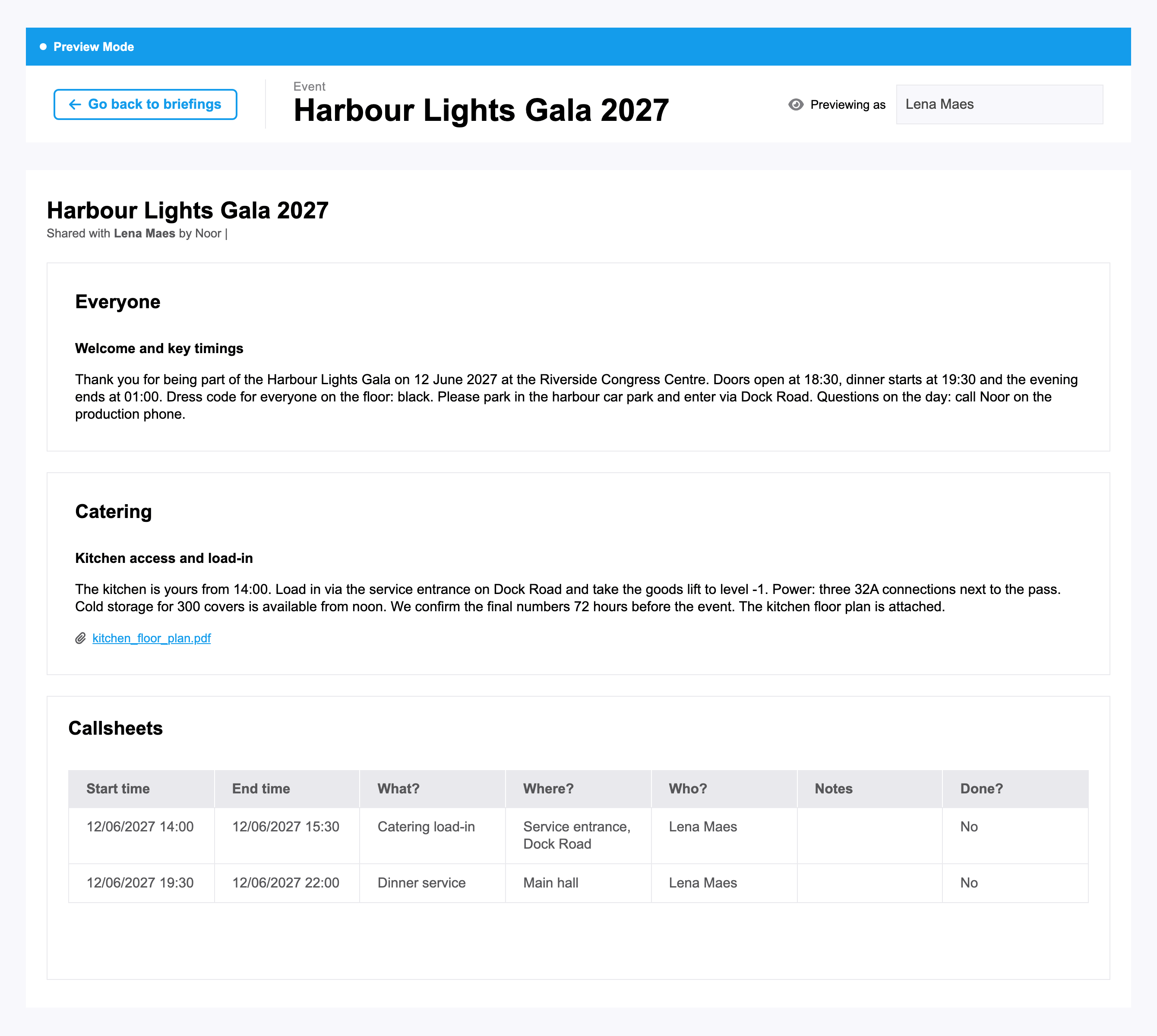
Clique sur Aperçu sous Sharing options. La page s'ouvre en Preview Mode. Sous Aperçu en tant que, choisis une personne dans la liste : tu vois exactement les blocs, les fichiers et les lignes de la feuille de service qu'elle reçoit. La liste contient chaque contact que tes blocs atteignent, c'est donc aussi un moyen rapide de vérifier qu'un fournisseur a une personne de contact. Go back to briefings te ramène à la page.
7. Publie un briefing
Tant que tu ne publies pas, le briefing n'est visible que par toi : les utilisateurs qui ont accès à Briefings ne voient rien, et les liens de partage ne fonctionnent pas encore. Clique sur Publier à l'attention des utilisateurs, active Publier et clique sur Sauvegarder.
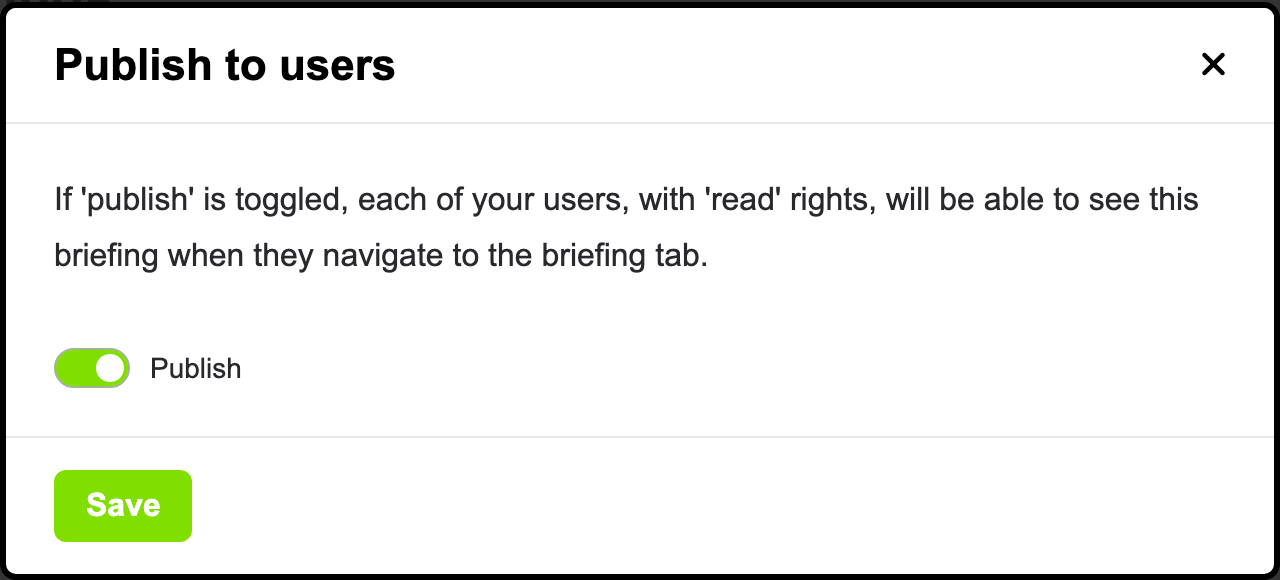
Tout ce que tu modifies ensuite est immédiatement visible pour tes destinataires. Il n'y a pas de versions : tes destinataires voient toujours le briefing actuel. Pour le mettre hors ligne, clique sur Dépublier, désactive Publier et enregistre. Les utilisateurs ne le voient plus et chaque lien de partage cesse de fonctionner.
8. Partage un briefing
Un briefing publié atteint les gens de trois façons. Tu peux les combiner.
Les utilisateurs qui se connectent
Chaque contact de ton événement qui se connecte ouvre l'événement dans le logiciel événementiel et trouve le briefing sous Briefings, quel que soit son niveau d'accès à Briefings (section 9). Il ne voit que les blocs qui lui sont adressés, et ses propres lignes de la feuille de service.
Astuce : l'app eventplanner.net ouvre la même page depuis son onglet outils, pour que ton équipe ait le briefing sur son téléphone.
Les liens de partage
Clique sur Partager les liens. Pour chaque personne que tes blocs atteignent, tu obtiens un lien personnel et un mot de passe. Clique sur l'icône de copie à côté d'un lien pour le copier. Transmets le lien et le mot de passe à cette personne, par exemple dans un message de chat ou par téléphone.
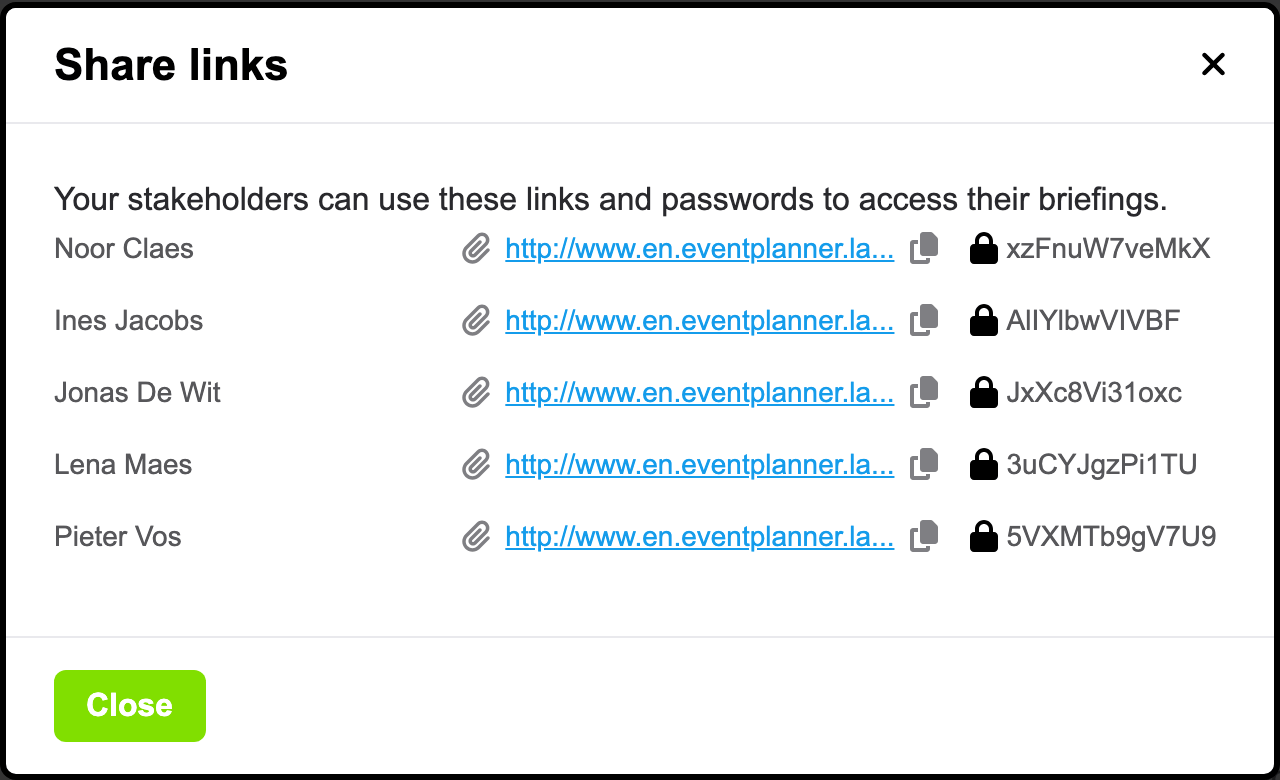
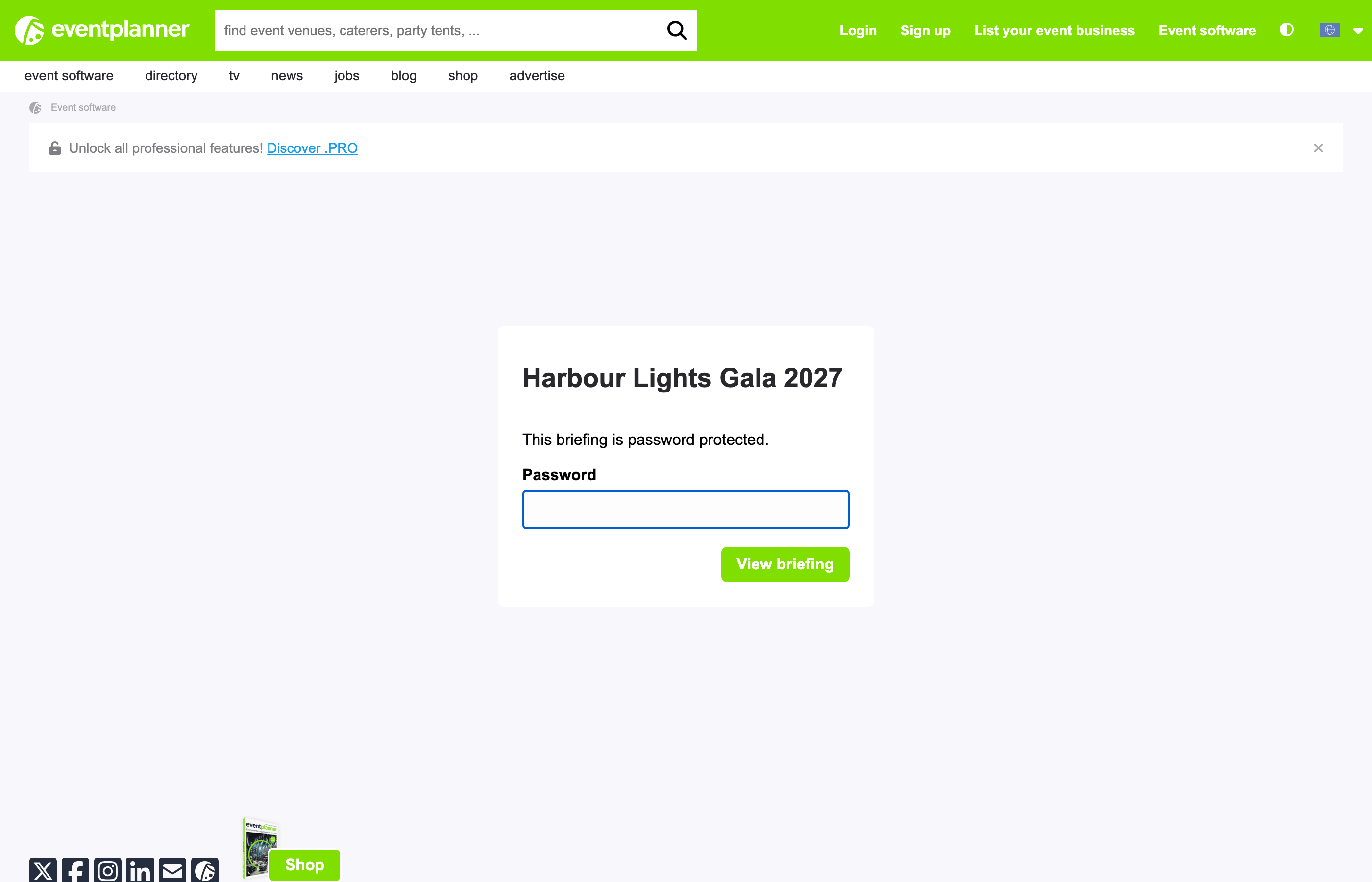
Un destinataire n'a pas besoin d'un compte eventplanner.net. Le lien ouvre une page qui indique Ce briefing est protégé par un mot de passe. Après avoir saisi le mot de passe et cliqué sur Voir le briefing, il voit son briefing.
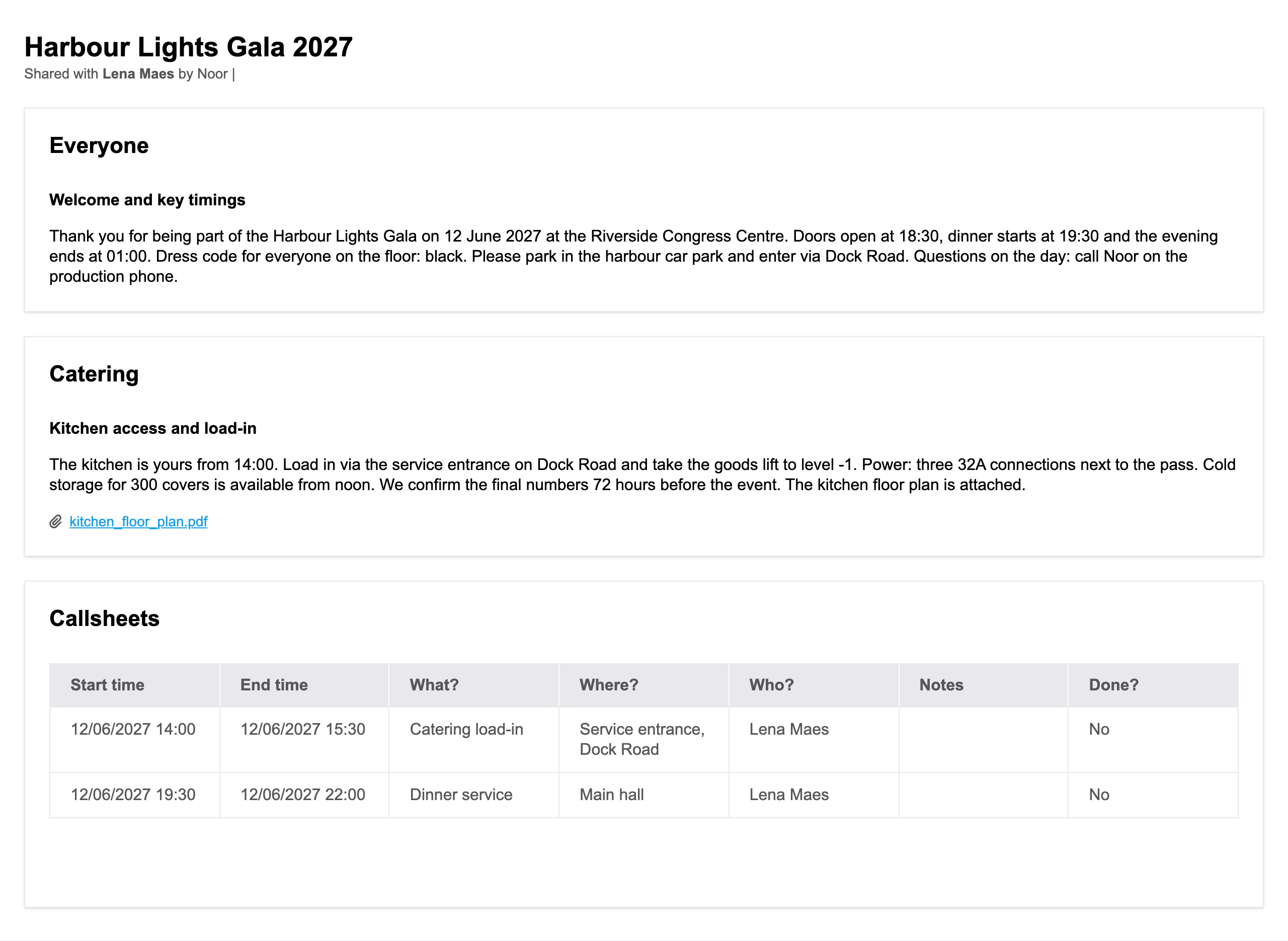
Le lien est personnel : il montre le briefing de cette seule personne, avec les blocs qui lui sont adressés, les fichiers de ces blocs et ses lignes de la feuille de service.
Envoie un e-mail
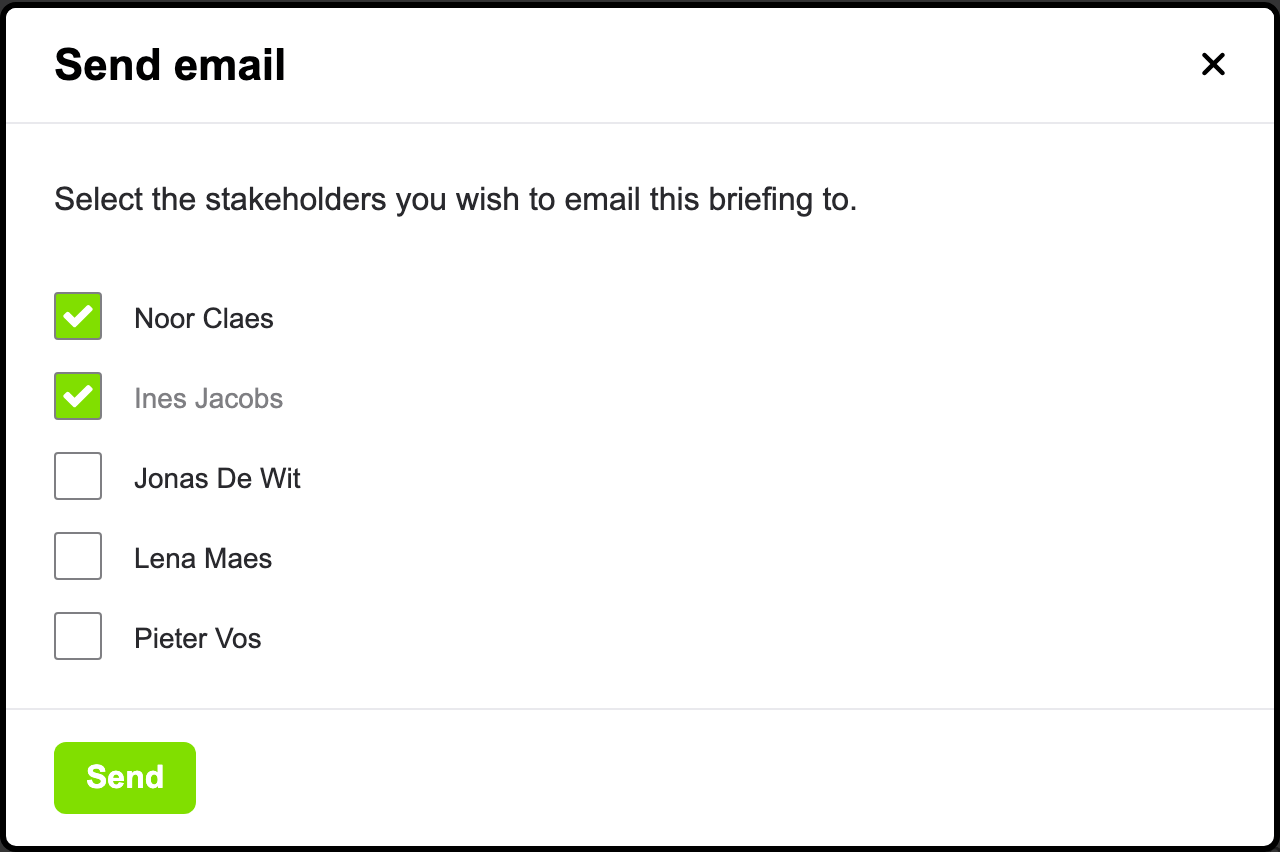
Clique sur Envoyer un e-mail, coche les personnes à qui tu veux écrire et clique sur Envoyer. Chacune reçoit un e-mail avec pour objet Briefing pour l'événement suivi du nom de ton événement. Un contact qui a un compte eventplanner.net reçoit un lien pour se connecter et ouvrir le briefing dans le logiciel événementiel. Un contact sans compte reçoit son lien personnel et le mot de passe pour l'ouvrir. L'e-mail te mentionne comme organisateur, avec ton adresse e-mail pour les questions.
Astuce : renvoie l'e-mail après une modification importante. Le briefing lui-même est toujours à jour, mais tes destinataires ne reçoivent pas de notification quand tu modifies un bloc.
Garde-le confidentiel
- L'en-tête d'un bloc nomme toutes les personnes à qui il est adressé, donc chaque destinataire d'un bloc voit qui d'autre le reçoit. Adresse un bloc confidentiel à une seule personne.
- Un lien de partage et son mot de passe donnent accès au briefing d'une seule personne. Demande à tes destinataires de ne pas les transférer. Un lien ne peut pas être désactivé séparément : pour couper l'accès, dépublie le briefing, ce qui désactive tous les liens en une seule fois.
- Les noms et les adresses e-mail de tes destinataires sont des contacts de ton événement. Notre accord de traitement décrit comment eventplanner.net traite ces données pour toi.
9. Travaille à plusieurs
Briefings est utile quand tu organises seul, et encore plus quand tu organises avec une équipe. Ajoute les personnes avec qui tu travailles dans l'outil Contacts de ton événement. Sous Définir l'accès au contact, choisis ce que chacune d'elles peut faire dans Briefings :
| Accès | Ce qu'elles peuvent faire |
|---|---|
| Pas d'accès | Elles voient le briefing publié avec les blocs qui leur sont adressés, comme chaque contact, mais elles ne peuvent pas télécharger ses fichiers. C'est le réglage par défaut pour un nouveau contact. |
| Lis | Elles peuvent aussi télécharger les fichiers des blocs qui leur sont adressés. |
| Gérer | Elles peuvent ajouter, modifier, supprimer et réorganiser des blocs, prévisualiser, publier et partager le briefing. |
Un contact reçoit une invitation par e-mail et se connecte avec son propre compte eventplanner.net. Pour en savoir plus, lis comment gérer les utilisateurs dans le logiciel événementiel.
Astuce : toute personne avec l'accès Gérer peut voir tous les blocs, aussi ceux qui sont adressés à quelqu'un d'autre. Ne le donne qu'aux personnes qui construisent le briefing avec toi.
Questions fréquentes
Est-ce que je peux utiliser Briefings gratuitement ? Oui, pendant la période de bêta. Joindre des fichiers à un bloc nécessite .PRO, tout comme l'outil Fournisseurs dont tu as besoin pour adresser des blocs à des fournisseurs et à des catégories. Tout le reste fonctionne dans le logiciel événementiel gratuit.
Pourquoi un utilisateur ne voit pas le briefing ? Vérifie trois choses : le briefing est publié (section 7), l'utilisateur se connecte avec le compte auquel ton invitation a été envoyée, et au moins un bloc est adressé à cet utilisateur, à son fournisseur, à la catégorie de son fournisseur ou à toutes les parties prenantes.
Pourquoi un utilisateur ne peut pas télécharger un fichier ? Télécharger les fichiers d'un bloc nécessite l'accès Lis ou Gérer à Briefings. Définis-le sous Définir l'accès au contact dans Contacts (section 9).
Pourquoi une catégorie est listée sous « Pas encore de fournisseur » ? Ton événement n'a pas encore de fournisseur de ce type. Clique sur Ajouter à côté de la catégorie pour en ajouter un dans l'outil Fournisseurs, puis donne une personne de contact à ce fournisseur. Ce n'est qu'à ce moment-là qu'un bloc pour cette catégorie atteint quelqu'un.
Pourquoi un bloc indique « Aucun public cible » ? Le fournisseur ou l'utilisateur auquel il était adressé a été supprimé, donc le bloc n'atteint personne. Clique sur Éditer sur le bloc et choisis un nouveau public cible à côté de Public cible, ou supprime le bloc.
Est-ce qu'un destinataire peut voir d'autres blocs ? Non. Chacun ne voit que les blocs adressés à lui-même, à son fournisseur, à la catégorie de son fournisseur ou à toutes les parties prenantes. Il en va de même pour les fichiers : un fichier ne peut être téléchargé que par les destinataires de son bloc.
Est-ce que je peux voir qui a ouvert le briefing ? Non. Briefings ne garde pas de trace de qui l'a ouvert. Demande à tes destinataires de confirmer, par exemple en répondant à l'e-mail.
Est-ce que je peux modifier ou désactiver un seul lien de partage ? Non. Un lien et son mot de passe appartiennent à un seul contact et restent les mêmes pour ton événement. Pour couper l'accès, dépublie le briefing : chaque lien cesse de fonctionner jusqu'à ce que tu publies à nouveau.
Mon briefing est-il copié quand je copie un événement ? Non. Quand tu crées un nouvel événement à partir d'un événement précédent, les fournisseurs, les contacts, les check-lists, la feuille de service et les budgets sont copiés, mais pas le briefing. Reconstruis-le dans le nouvel événement.
Pourquoi je ne peux pas joindre de fichiers ? Joindre des fichiers fait partie de .PRO. Seule la personne qui ajoute les fichiers en a besoin : tes destinataires les téléchargent sans.
Lire aussi
- Master eventplanner.net : Guide complet et formation à notre logiciel événementiel
- Comment créer un événement avec le logiciel de gestion d'événements eventplanner.net
- Comment utiliser les Moodboards ?
- Comment utiliser les Check-lists ?
- Comment utiliser les feuilles de service ?
- Comment utiliser les Budgets ?
- Comment utiliser la gestion des fournisseurs ?
- Comment utiliser les billets ?
- Comment utiliser les plans de salle ?
- Comment gérer les utilisateurs dans le logiciel événementiel eventplanner.net ?
- Certification eventplanner.net
