


Formation au logiciel événementiel
Comment utiliser les Moodboards ?
Un moodboard, c'est un tableau d'idées pour ton événement. Pendant que tu navigues sur eventplanner.net, tu épingles tout ce qui t'inspire : les lieux que tu envisages, les traiteurs et autres fournisseurs, des articles pleins de conseils utiles et même des pages d'autres sites web. Tout atterrit sur un seul tableau, bien rangé, pour que tu ne perdes plus jamais ce lieu repéré la semaine dernière. Les Moodboards font partie du logiciel événementiel d'eventplanner.net, et chaque événement a son propre tableau.
Tu veux voir ce que les Moodboards peuvent faire pour toi avant de commencer ? Jette d'abord un œil à la page de présentation.
Où le trouver : connecte-toi et choisis logiciel événementiel dans le menu principal. Moodboards est le premier outil du menu de ton événement, et c'est la page sur laquelle le logiciel événementiel s'ouvre.
1. Commence par un événement
Un moodboard appartient toujours à un événement. La première fois que tu ouvres Moodboards, on te demande donc d'en créer un. Clique sur Ajoute ton premier événement, indique un nom, une date et le type d'événement, puis enregistre.
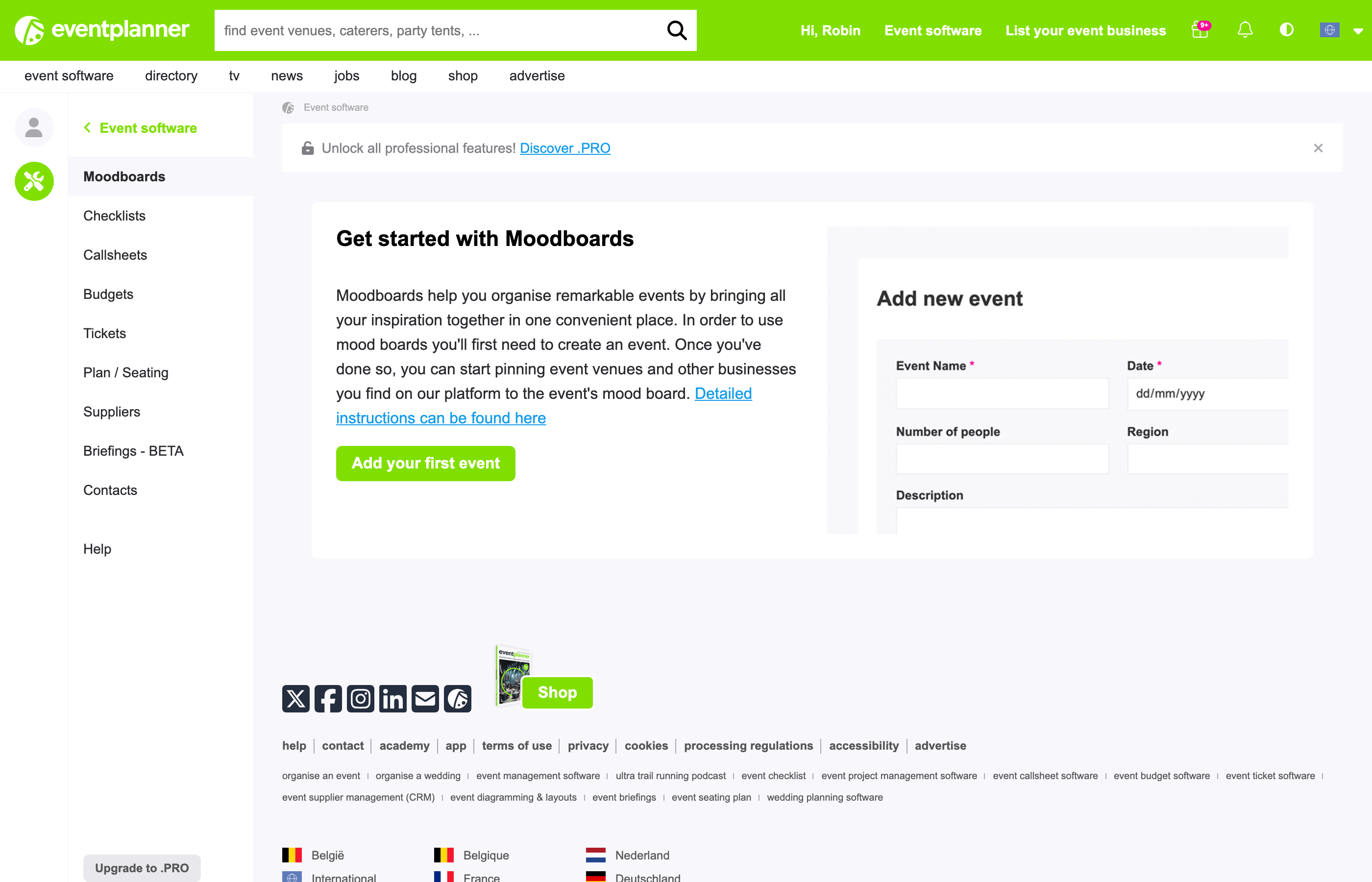
Ton nouvel événement s'ouvre sur son propre moodboard, encore vide. Tant que tu n'as rien épinglé, tu vois Ajoute ta première épingle.
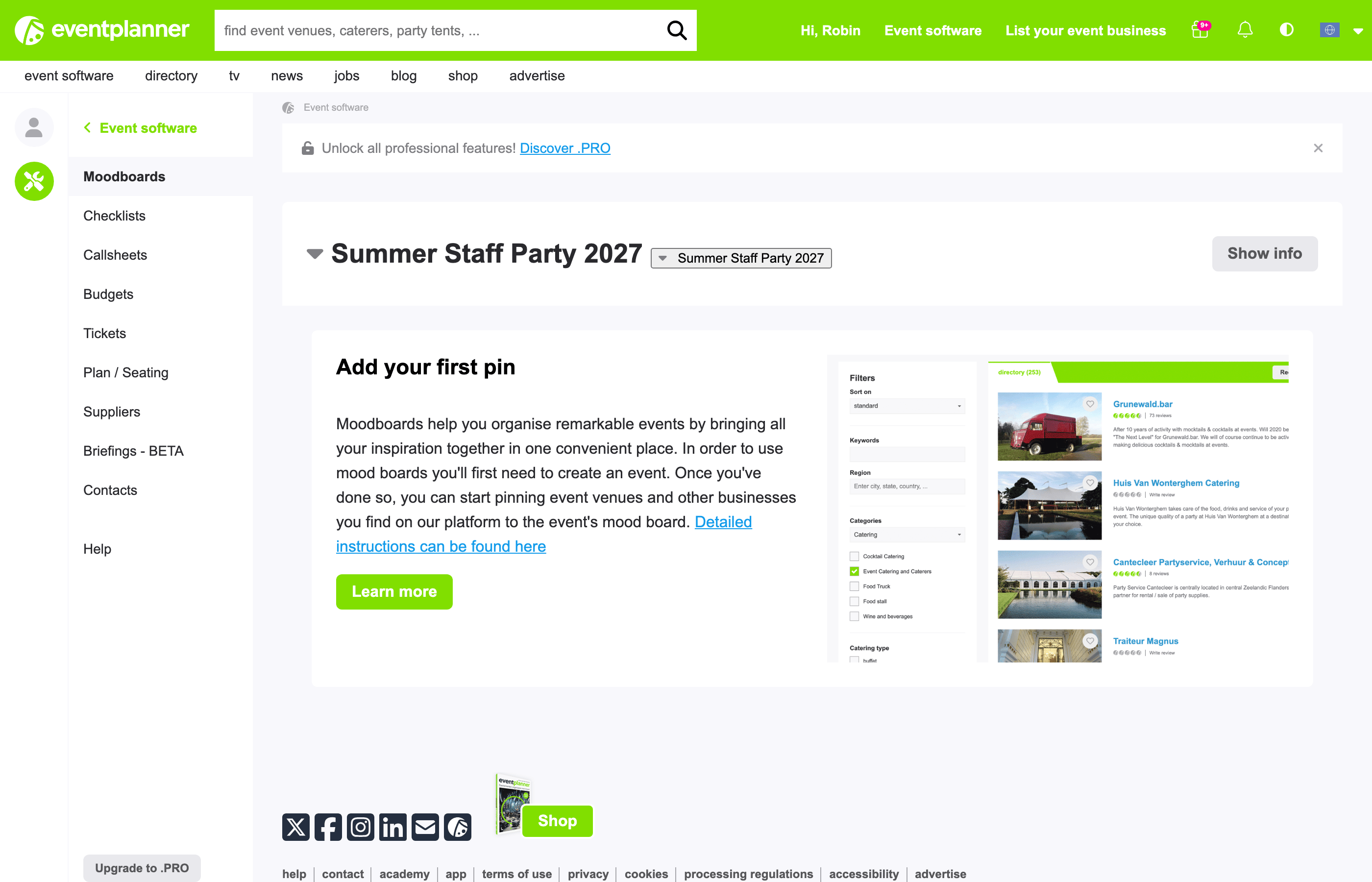
Astuce : tu organises plus d'un événement ? Chaque événement a son propre tableau. Utilise le sélecteur d'événement en haut du logiciel événementiel pour passer de l'un à l'autre.
2. Épingle ce qui t'inspire
Une épingle, c'est tout ce que tu enregistres sur un moodboard. Tu n'ajoutes pas d'épingles depuis le moodboard lui-même : tu les ajoutes pendant que tu navigues sur eventplanner.net, depuis la page que tu consultes. Tu dois être connecté pour voir les options d'épinglage.
Lieux et fournisseurs
Sur une page professionnelle (un lieu, un traiteur, un photographe, ...), clique sur suivre en haut de la page. Dans les résultats de recherche et les listes d'entreprises, clique plutôt sur le cœur sur la photo. Une petite fenêtre s'ouvre :
- Sous Épingler au Moodboard, tu vois tous tes événements. Coche l'événement (ou les événements) auquel tu veux épingler cette entreprise. Décoche un événement pour retirer à nouveau l'épingle de ce tableau.
- Épingler à un nouvel événement crée un nouvel événement et y épingle directement l'entreprise.
- Like, en haut de la fenêtre, te permet de suivre l'entreprise pour toi-même, sans l'épingler à un événement.
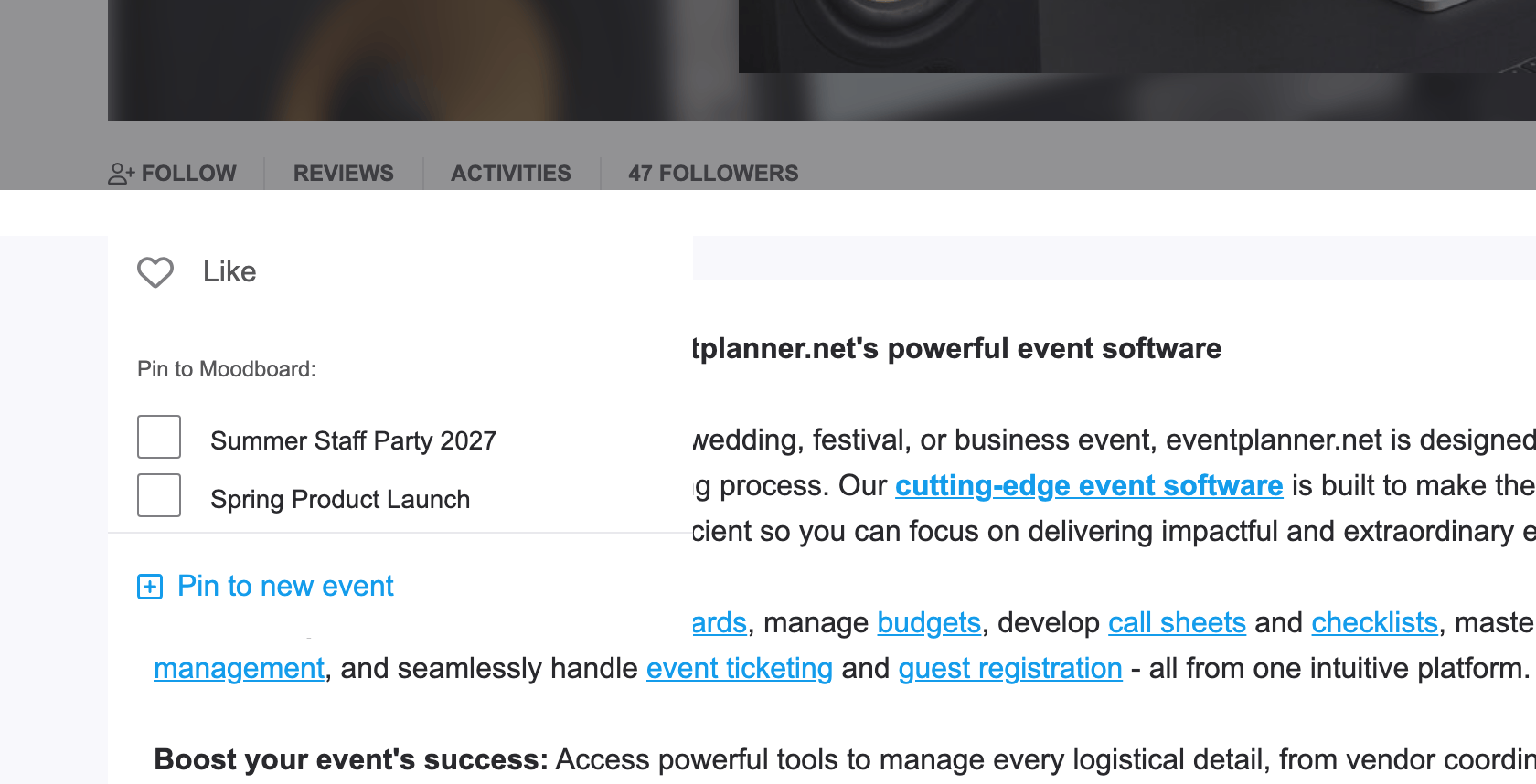
Bon à savoir : une entreprise que tu épingles via cette fenêtre est aussi ajoutée à la liste Fournisseurs de cet événement, pour que tu puisses la comparer et la sélectionner plus tard. Retirer l'épingle du moodboard ne la retire pas des Fournisseurs.
Articles et posts
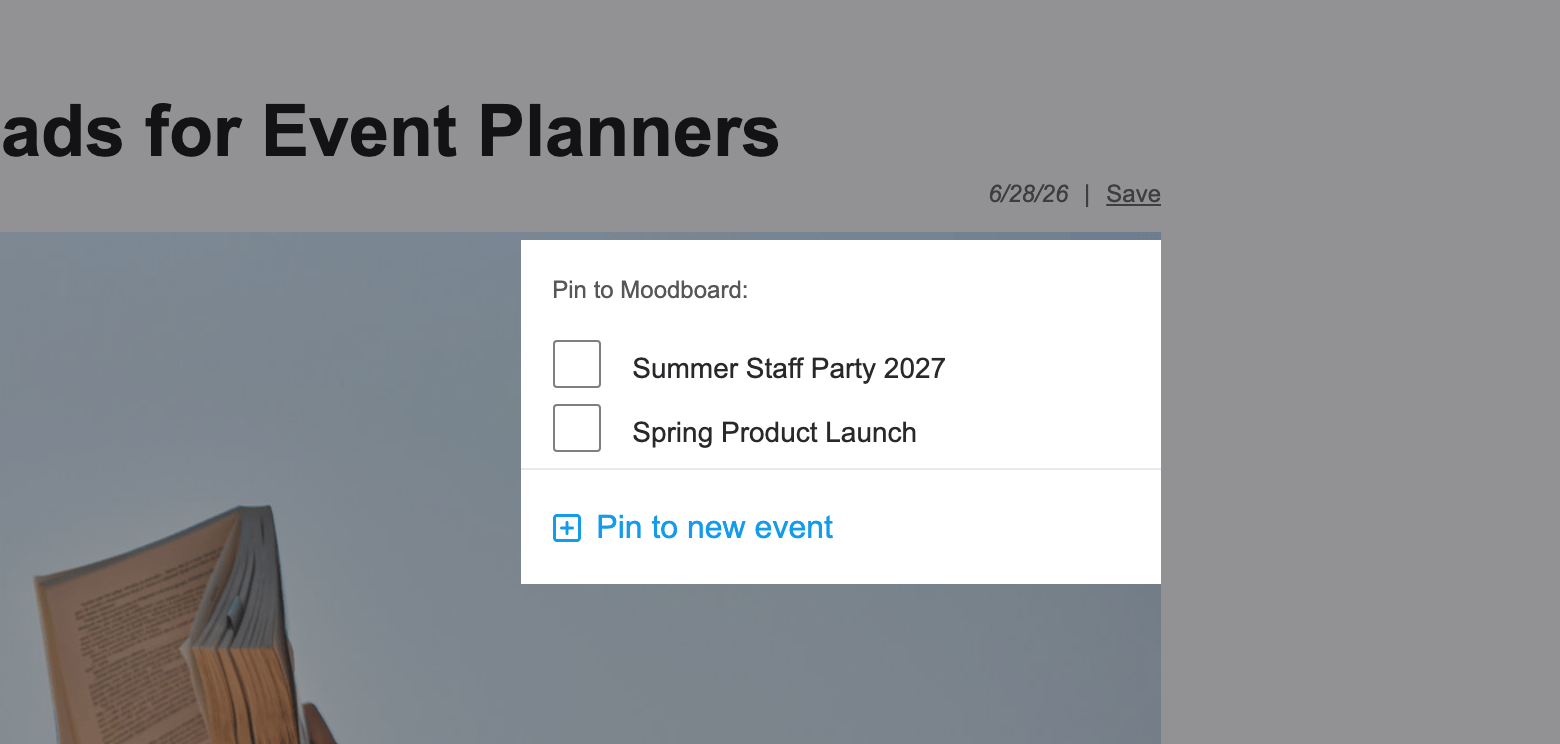
Tu as trouvé un article inspirant dans le magazine, ou un post d'une entreprise ? Clique sur Sauvegarder à côté de la date de l'article ou sous le post. La même fenêtre s'ouvre : coche l'événement sur lequel tu veux l'enregistrer, ou choisis Épingler à un nouvel événement.
Liens vers d'autres sites web
Tout ce qui t'inspire ne se trouve pas sur eventplanner.net. En haut du bloc Liens de ton moodboard, colle l'adresse de n'importe quelle page web dans le champ Colle le lien ici et clique sur Ajouter un lien. eventplanner.net récupère le titre de la page, une courte description et une image, et affiche le lien sous forme de carte sur ton tableau.
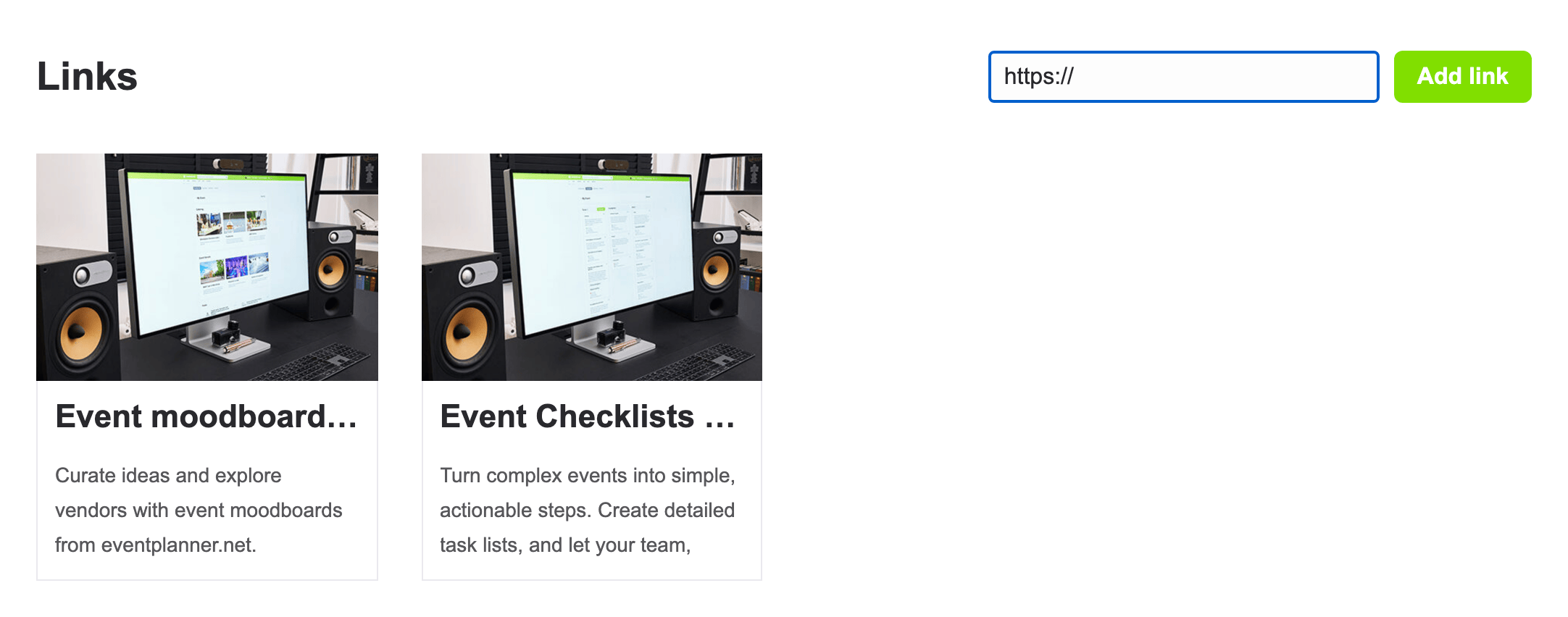
À noter : le champ Colle le lien ici n'apparaît que lorsque ton moodboard contient au moins une épingle d'eventplanner.net (une entreprise, un article ou un post). Les liens ajoutés avant restent sur le tableau, même si tu retires cette épingle plus tard.
Astuce : colle l'adresse complète, avec https://. Tu as collé un lien vers une page professionnelle, un article ou un post sur eventplanner.net ? Il est alors épinglé comme cette entreprise, cet article ou ce post, et non comme un lien.
3. Ton moodboard
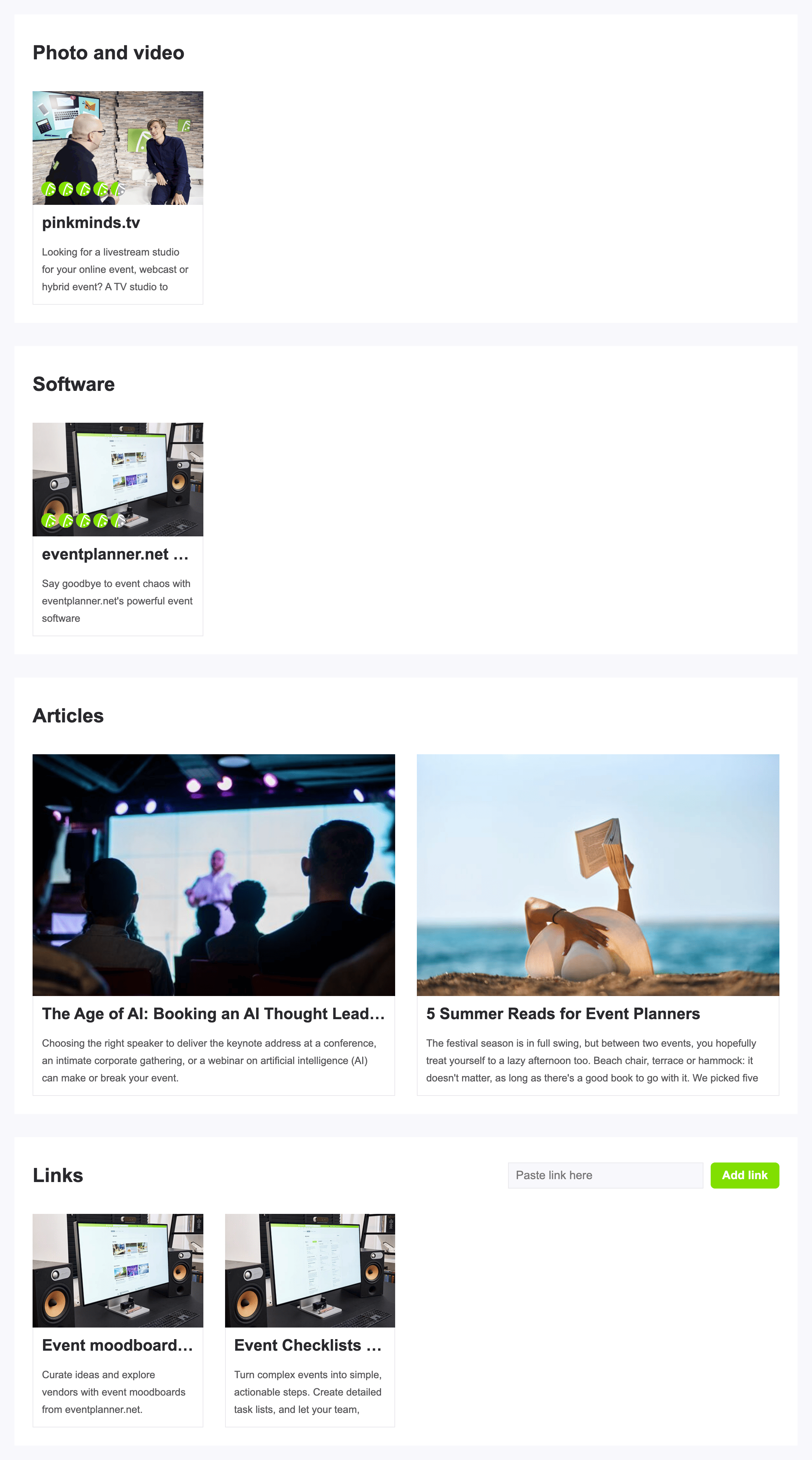
Tes épingles sont regroupées par type, pour que le tableau reste facile à parcourir :
- Entreprises, avec un bloc par catégorie : tous les lieux ensemble, tous les traiteurs ensemble, et ainsi de suite.
- Posts que tu as enregistrés depuis des entreprises.
- Articles du magazine.
- Liens vers d'autres sites web.
Clique sur une carte pour ouvrir la page professionnelle, l'article ou le site web. Les liens vers d'autres sites web s'ouvrent dans un nouvel onglet.
Retirer une épingle
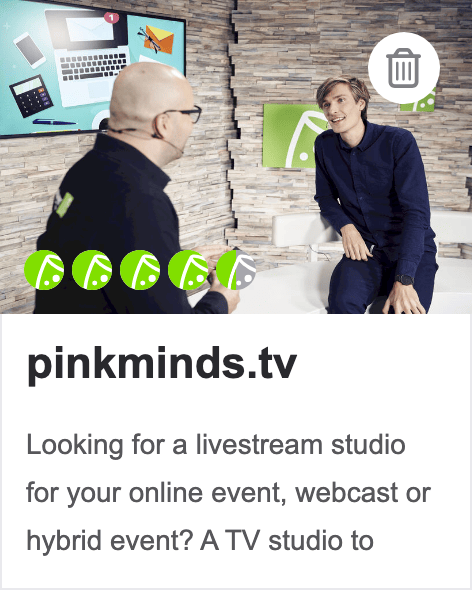
Passe ta souris sur une carte et clique sur l'icône de corbeille dans son coin. Confirme, et l'épingle disparaît de ce tableau. Elle reste sur les moodboards de tes autres événements, et elle n'est pas supprimée d'eventplanner.net.
Bon à savoir : un moodboard contient jusqu'à 400 épingles par événement. Quand un tableau est plein, son événement est grisé dans la fenêtre d'épinglage, avec le message que tu as atteint le nombre maximum d'épingles. Retire quelques épingles pour faire de la place.
4. Travaille en équipe
Les Moodboards sont utiles quand tu organises seul, et encore plus quand tu organises avec une équipe, un client ou un partenaire. Toutes les personnes que tu ajoutes à l'événement peuvent consulter le même tableau, et celles qui ont le droit de le modifier peuvent y ajouter leurs propres idées.
Ajoute les personnes avec qui tu travailles dans l'outil Contacts de ton événement, et définis ce que chacune d'elles peut faire avec le moodboard sous Définir l'accès au contact :
| Accès | Ce qu'ils peuvent faire |
|---|---|
| Pas d'accès | Ils ne voient pas le moodboard. C'est le réglage par défaut pour un nouveau contact. |
| Lis | Ils voient le moodboard et peuvent ouvrir chaque épingle, mais ne peuvent rien ajouter ni retirer. |
| Gérer | Ils peuvent épingler des entreprises, des articles, des posts et des liens à cet événement, et retirer des épingles. |
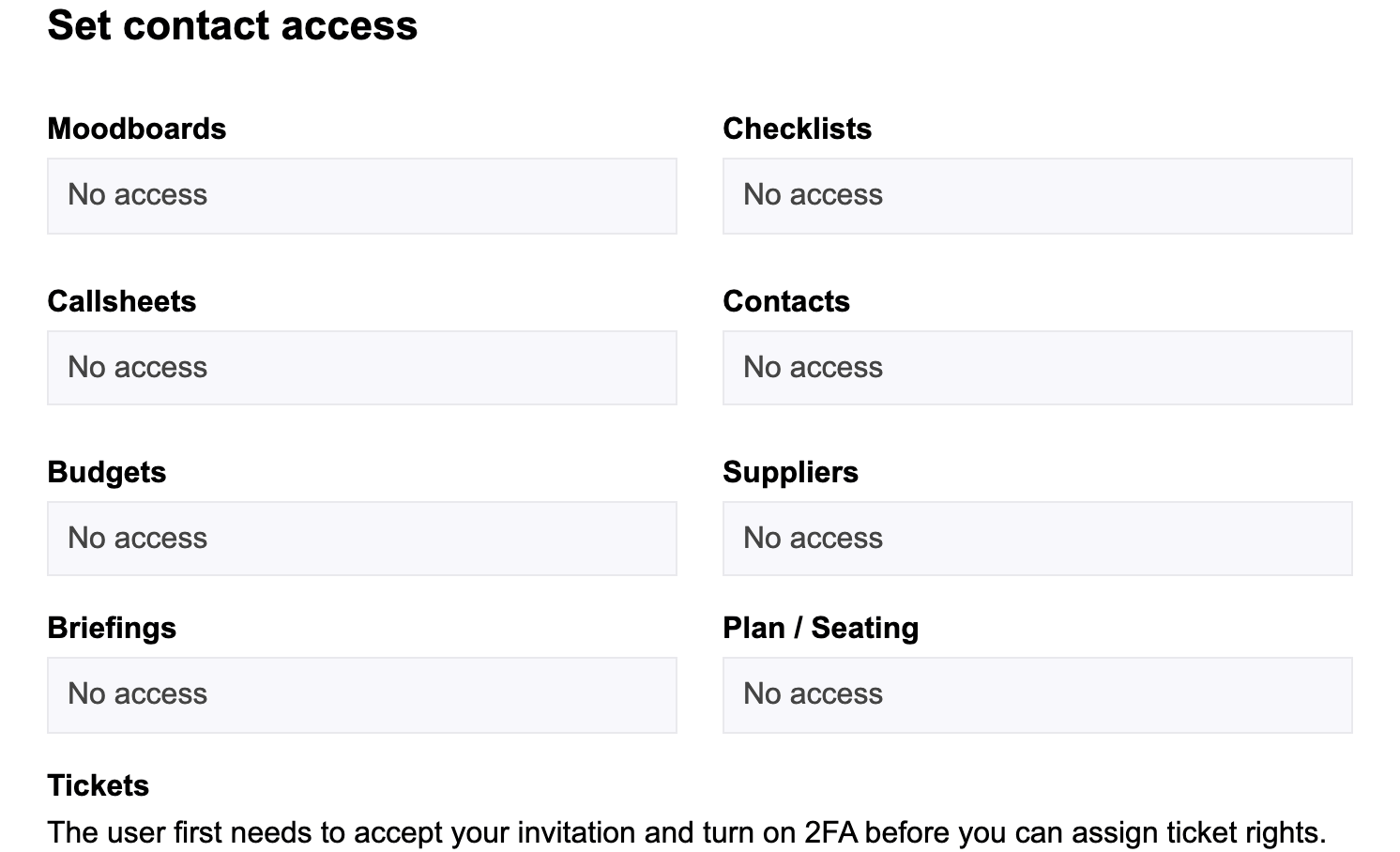
L'accès se règle par outil, tu décides donc séparément pour chaque outil : un client peut par exemple consulter ton moodboard sans voir ton budget. Pour en savoir plus, lis comment gérer les utilisateurs dans le logiciel événementiel.
Quand quelqu'un épingle quelque chose de nouveau sur le tableau, les autres personnes qui ont accès au moodboard reçoivent une notification : « nom a ajouté une nouvelle épingle au moodboard événement ».
Questions fréquentes
Puis-je utiliser les Moodboards gratuitement ? Oui. Les Moodboards font partie du logiciel événementiel gratuit. Il te suffit d'un compte eventplanner.net.
Mes contacts ont-ils besoin d'un compte eventplanner.net ? Oui. Pour voir un moodboard, un contact se connecte avec son propre compte eventplanner.net. Il obtient l'accès dès que tu l'ajoutes à ton événement dans Contacts.
Les entreprises que j'épingle peuvent-elles voir mon moodboard ? Non. Ton moodboard n'est visible que par toi et par les contacts à qui tu donnes accès. Une entreprise ne voit ni ton événement ni ton tableau. Elle voit en revanche dans ses statistiques combien de fois sa page professionnelle a été enregistrée sur des moodboards, sans ton nom.
Je ne vois pas mon événement dans la fenêtre d'épinglage. Pourquoi ? La fenêtre n'affiche que les événements dont tu peux gérer le moodboard. Si l'événement appartient à quelqu'un d'autre, demande-lui de te donner l'accès Gérer aux Moodboards.
Puis-je ajouter mes propres photos ou fichiers à un moodboard ? Pas directement. Tu peux épingler n'importe quelle page web comme lien, par exemple un album photo ou un dossier partagé, tant qu'elle est accessible publiquement.
Mes épingles sont-elles copiées quand je copie un événement ? Non. Quand tu crées un nouvel événement à partir d'un événement précédent, le nouvel événement commence avec un moodboard vide.
Pourquoi mon lien n'a-t-il pas été ajouté ? Vérifie que tu as collé l'adresse complète, qui commence par https://. Certaines pages refusent d'être lues par d'autres sites web, et les adresses qui semblent dangereuses sont refusées. Dans ce cas, essaie une autre page du même site web.
Lire aussi
- Master eventplanner.net : Guide complet et formation à notre logiciel événementiel
- Comment créer un événement avec le logiciel de gestion d'événements eventplanner.net
- Comment utiliser les Check-lists ?
- Comment utiliser les feuilles de service ?
- Comment utiliser les Budgets ?
- Comment utiliser la gestion des fournisseurs ?
- Comment utiliser les Briefings ?
- Comment utiliser les billets ?
- Comment utiliser les plans de salle ?
- Comment gérer les utilisateurs dans le logiciel événementiel eventplanner.net ?
- Certification eventplanner.net
